![2023-Roseman_Labs-logomerk_color.png]](https://support.rosemanlabs.com/hs-fs/hubfs/2023-Roseman_Labs-logomerk_color.png?width=40&height=40&name=2023-Roseman_Labs-logomerk_color.png)
Ten eerste is het belangrijk om het verschil tussen het sluiten en verwijderen van een analyse te begrijpen, aangezien dit twee verschillende handelingen zijn.
Let op: Als je een analyse sluit of verwijdert, kunnen andere analisten die analyse ook niet meer uitvoeren
- Een analyse sluiten: De analyse blijft in het overzicht staan, maar kan niet meer worden uitgevoerd.
- Een analyse verwijderen: Hierdoor wordt de analyse automatisch gesloten en permanent uit het overzicht verwijderd.
Een analyse sluiten
Kan gedaan worden door:
- De eigenaar van de analyse (de gebruiker die de analyse heeft gemaakt)
- De goedkeurders
- De admin/beheerder.
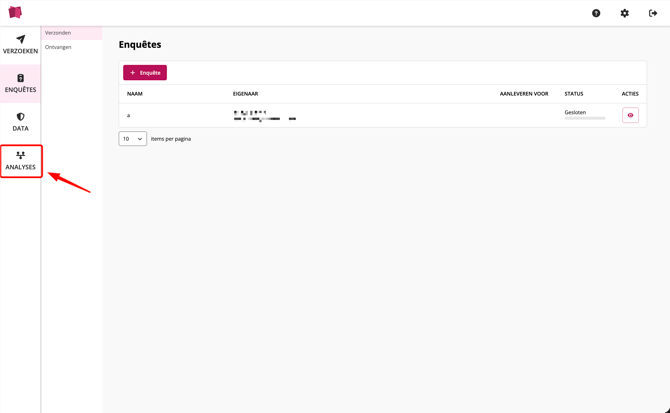
- Log in en ga naar de pagina ‘Analyse’ via de navigatiebalk.
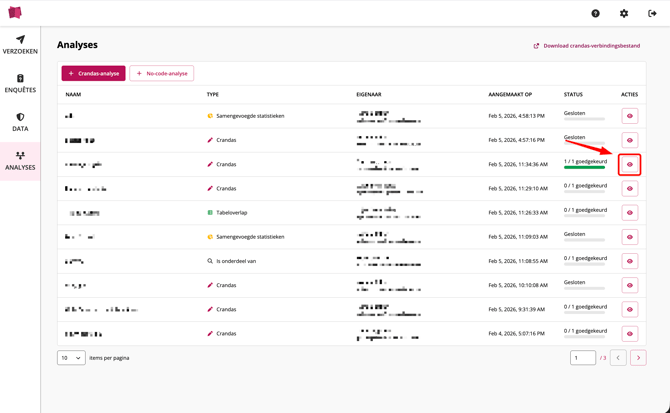
- Klik op de knop ‘Bekijken’ (oogpictogram) bij de analyse die u wilt sluiten.
- Scroll naar het gedeelte Analyse sluiten. Dit bevindt zich net boven het analysescript.
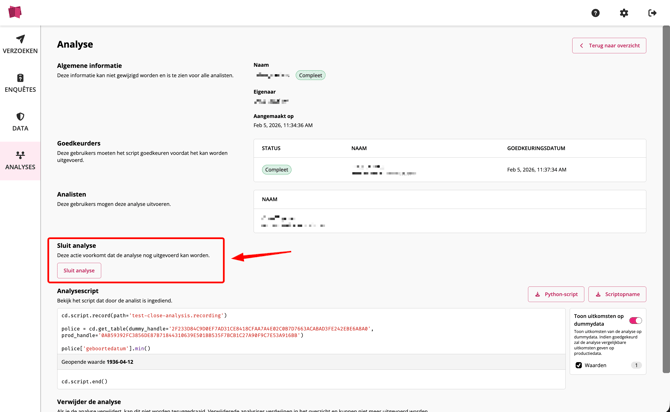
- Klik op de knop ‘Analyse sluiten’.
Je kunt de huidige status controleren door te kijken naar het pictogram naast de naam van de analyse op de detailpagina, of door de statuskolom op de overzichtspagina van de analyse.
Een analyse verwijderen
Kan gedaan worden door:
- De eigenaar van de analyse (de gebruiker die de analyse heeft gemaakt)
- De admin/beheerder.
Als je een analyse verwijdert, wordt deze gesloten en helemaal uit het overzicht gehaald. Hij blijft alleen nog in het auditlogboek staan.
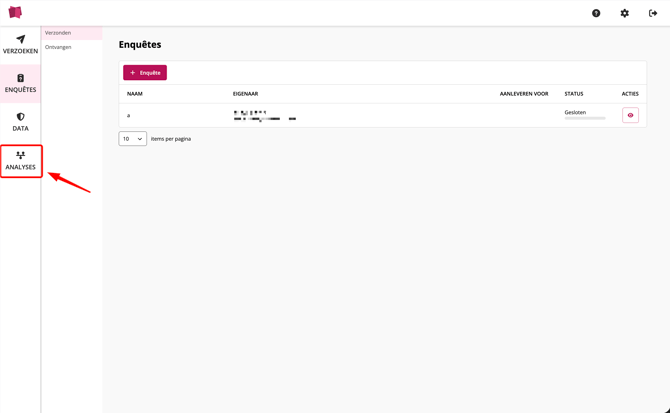
- Log in op uw account en ga naar de pagina ‘Analyse’ via de navigatiebalk.
- Klik op de knop ‘Bekijken’ (oogpictogram) voor de analyse die u wilt verwijderen.
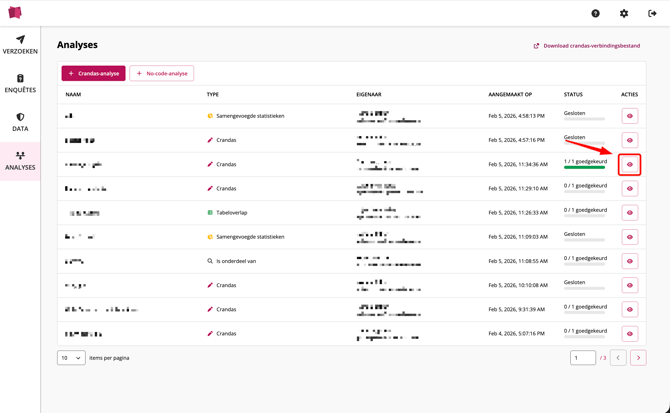
- Ga naar het gedeelte 'Verwijder de analyse' onderaan de pagina.
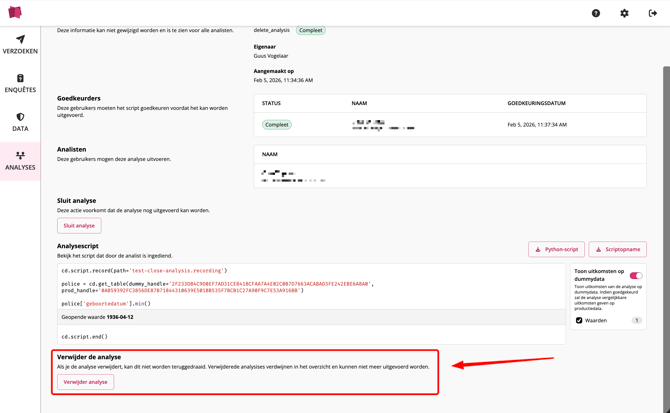
- Klik op ‘Analyse verwijderen’.
De analyse wordt nu gesloten en verwijderd uit het overzicht.
Bedankt dat u de tijd heeft genomen om dit artikel te lezen. Als u feedback heeft of meer informatie nodig heeft over specifieke onderwerpen, kunt u de knop 'Stel een vraag' in het Helpcentrum gebruiken.